
Kaip saugiai atnaujinti WordPress, temą ir įskiepius
 UptimeWP
Norėdami atnaujinti WordPress, valdymo skydelyje atverkite Skydelis > Atnaujinimai. Prieš spausdami atnaujinimo mygtuką peržiūrėkite, kurie komponentai keisis, ar jie tarpusavyje susiję ir ar turite veikiančią svetainės kopiją. WordPress sistemą atnaujinkite atskirai, o įskiepius ir temą – po vieną arba nedidelėmis logiškomis grupėmis. Po kiekvieno svarbesnio pakeitimo patikrinkite būtent tas svetainės funkcijas, kurias jis gali paveikti.
Ši instrukcija skirta verslui, kuris turi WordPress svetainę ar WooCommerce parduotuvę ir pats atlieka planinius atnaujinimus. Čia sužinosite, ką spausti, ko neatnaujinti aklai ir kaip elgtis, jei procesas nepavyksta. Bendras svetainės priežiūros planas pateiktas atskirame WordPress priežiūros gide.
Trumpai
- Visus laukiančius atnaujinimus rasite skiltyje Skydelis > Atnaujinimai.
- Prieš diegdami peržiūrėkite naują versiją, pakeitimų aprašymą, suderinamumo informaciją ir kūrėjų perspėjimus.
- Nespauskite „Atnaujinti visus“, jei nežinote, kurie įskiepiai priklauso vienas nuo kito arba negalėtumėte nustatyti klaidos priežasties.
- WordPress sistemos, temos ir svarbiausių įskiepių pakeitimus vykdykite atskirais etapais.
- Automatinius atnaujinimus įjunkite pasirinktinai, o ne visiems įskiepiams vienu metu.
- Jei svetainė po pakeitimo neveikia, sustokite, užfiksuokite paskutinį veiksmą ir tik tada spręskite dėl įskiepio išjungimo ar svetainės atkūrimo.
Turinys
- Kur WordPress rodo laukiančius atnaujinimus
- Kaip nuspręsti, ar atnaujinimą galima diegti dabar
- Kaip atnaujinti WordPress sistemą, įskiepius ir temą
- Kokia atnaujinimų seka tinkamiausia
- Kuriems komponentams įjungti automatinius atnaujinimus
- Ką daryti, jei atnaujinimas nepavyko
- Dažniausi klausimai
Kur WordPress rodo galimus atnaujinimus?
Prisijungę prie WordPress administravimo aplinkos pasirinkite Skydelis > Atnaujinimai. Šiame lange gali būti rodomi keturių tipų pakeitimai:
- WordPress sistemos versija;
- įskiepių atnaujinimai;
- temų atnaujinimai;
- vertimų atnaujinimai.
Tuos pačius įskiepių atnaujinimus rasite skiltyje Įskiepiai > Įdiegti įskiepiai, o temų – skiltyje Išvaizda > Temos. Atskiro įskiepio lange dažnai patogiau pamatyti jo dabartinę bei naują versiją ir nuorodą į pakeitimų informaciją.
Jeigu žinote, kad išleista nauja versija, bet WordPress jos nerodo, skiltyje Skydelis > Atnaujinimai paspauskite pakartotinio tikrinimo nuorodą. Jei mokamas įskiepis vis tiek negauna atnaujinimo, patikrinkite jo licenciją arba ryšį su kūrėjo svetaine. Nereikėtų ieškoti neoficialaus ZIP failo vien tam, kad apeitumėte licencijos ar ryšio problemą.
WordPress administravimo sąsajos pavadinimai gali šiek tiek skirtis priklausomai nuo pasirinktos kalbos, hostingo ar įdiegtų valdymo įrankių.
Kaip nuspręsti, ar atnaujinimą galima diegti dabar?
Nors visiems atnaujinimams rodomas panašus mygtukas, jų rizika skiriasi. Nedidelis paprasto įskiepio pataisymas dažniausiai paveikia tik vieną nesvarbią funkciją, o esminis WooCommerce mokėjimų įskiepio atnaujinimas gali sutrikdyti visą atsiskaitymo procesą.
Prieš diegdami atsakykite į keturis klausimus.
1. Kas konkrečiai keičiama?
Peržiūrėkite dabartinę ir siūlomą versiją. Atverkite nuorodą su versijos informacija arba kūrėjo pakeitimų sąrašą (angl. “changelog”). Ieškokite ne gražaus naujų funkcijų aprašymo, o informacijos apie:
- saugumo ir klaidų pataisymus;
- minimalią WordPress ar PHP versiją;
- suderinamumą su WooCommerce, tema ar kitais naudojamais įskiepiais;
- duomenų bazės pakeitimus;
- pašalintas arba kitaip veikiančias funkcijas;
- papildomus veiksmus, kurių reikės po įdiegimo.
Užrašas, kad įskiepis išbandytas su jūsų WordPress versija, yra naudingas signalas, bet ne garantija. Kūrėjas negali išbandyti visų galimų temų, įskiepių ir individualių pakeitimų derinių.
2. Ką šis komponentas valdo svetainėje?
Riziką vertinkite pagal poveikį, ne pagal įskiepio populiarumą. Jei komponentas valdo kontaktų formą, puslapių išdėstymą, narystę, rezervacijas, mokėjimus ar pristatymą, po jo atnaujinimo reikės konkretaus funkcinio testo.
Pavyzdžiui, atnaujinus kontaktų formos įskiepį neužtenka patikrinti, ar forma matoma. Reikia išsiųsti bandomąją užklausą ir įsitikinti, kad ji pasiekė numatytą gavėją.
3. Ar atnaujinimas susijęs su kitais komponentais?
Temą, jos puslapių kūrimo įrankį ir to įrankio papildinius vertinkite kaip vieną susijusią grupę. Tą patį principą taikykite WooCommerce, mokėjimo, pristatymo ir kitiems parduotuvės plėtiniams.
Dažniausiai pirmiausia verta atnaujinti WordPress sistemą, o tik tada – įskiepius ir temą. Taip sumažinama nesuderinamumo ir kritinės klaidos rizika, nes naujos įskiepių bei temų versijos dažnai pritaikomos naujausiai WordPress versijai. Vis dėlto, jei įskiepio kūrėjas nurodo kitą būtiną atnaujinimo seką, vadovaukitės jo dokumentacija.
4. Kas nutiktų, jei atnaujinimas sukeltų klaidą?
Paprastos informacinės svetainės ir aktyvios el. parduotuvės rizika skiriasi. Jei galimas sutrikimas sustabdytų mokėjimus, registracijas ar reklamos kampanijos užklausas, pakeitimą pirmiausia išbandykite bandomojoje aplinkoje.
| Situacija | Tinkamas veiksmas |
|---|---|
| Nedidelė svetainė, vienas aiškus pataisymas, komponentas aktyviai palaikomas | Galima atnaujinti gyvoje svetainėje pasirinkus ramų laiką ir turint atkūrimo galimybę |
| Temos, puslapių kūrimo įrankio ir jo papildinių atnaujinimai | Vertinti kaip susijusį rinkinį; po pakeitimo peržiūrėti skirtingų tipų puslapius |
| WooCommerce, mokėjimai, pristatymas ar rezervacijos | Pirmiausia išbandyti bandomojoje aplinkoje ir numatyti realios funkcijos testą |
| Individualiai pakeistas įskiepis arba tema | Neatnaujinti, kol nepatikrinta, kur saugomi individualūs pakeitimai |
| Dešimtys ilgai nediegtų atnaujinimų | Nepradėti nuo masinio atnaujinimo; pirmiausia įvertinti versijų atotrūkį ir atkūrimo galimybę |
Prieš techninius pakeitimus turi būti nauja svetainės atsarginę kopija. Šiame straipsnyje kopijos kūrimo nekartojame – tai atskira tema. Svarbiausia žinoti, kad galėsite grįžti į veikiančią būklę, jei atnaujinimas nepavyks.
Kaip atnaujinti WordPress sistemą, įskiepius ir temą?
Toliau pateikta eiga tinka įprastai WordPress svetainei, kuri nėra daug metų neatnaujinta ir neturi nežinomų individualaus kodo pakeitimų.
1. Atverkite visų atnaujinimų sąrašą
Eikite į Skydelis > Atnaujinimai ir peržiūrėkite visą sąrašą. Prieš pradėdami užsirašykite esamas WordPress, aktyvios temos ir svarbiausių įskiepių versijas. Užtenka ekrano nuotraukos – jos prireikus padės prisiminti, kas buvo pakeista.
2. WordPress sistemą atnaujinkite atskiru veiksmu
Skiltyje Skydelis > Atnaujinimai prie WordPress versijos pasirinkite atnaujinimo mygtuką. Kol procesas nebaigtas:
- neatnaujinkite naršyklės lango;
- negrįžkite atgal;
- nepaleiskite kito atnaujinimo kitame lange;
- palaukite galutinio pranešimo.
3. Atskirkite pavienius ir susijusius pakeitimus
Pavienius, nuo kitų funkcijų nepriklausančius įskiepius galima atnaujinti po vieną. Susijusius komponentus sugrupuokite, tačiau jų neleiskite kartu su keliolika nesusijusių įskiepių. Taip klaidos atveju bus aiškesnis galimų priežasčių ratas.
Po WordPress sistemos pakeitimo vėl prisijunkite prie administravimo aplinkos, jei to paprašoma. Jei rodomas duomenų bazės atnaujinimo veiksmas, vykdykite ekrane pateiktą WordPress nurodymą ir tik jam pasibaigus tęskite kitus darbus.
4. Įskiepius atnaujinkite po vieną arba mažomis grupėmis
Atverkite Įskiepiai > Įdiegti įskiepiai. Prie pasirinkto įskiepio paspauskite atnaujinimo nuorodą ir palaukite, kol WordPress parodys, kad veiksmas baigtas.
Po verslui svarbaus įskiepio pakeitimo iškart patikrinkite jo valdomą funkciją. Jei pirmiausia atnaujinsite dvidešimt įskiepių, o tik tada pastebėsite problemą, bus daug sunkiau nustatyti jos priežastį.
Neaktyvius įskiepius taip pat reikia atnaujinti, jei ketinate juos pasilikti. Jei komponentas tikrai nereikalingas, saugiau išsiaiškinti jo paskirtį ir pašalinti, negu neribotai laikyti seną įdiegtą versiją.
5. Aktyvią temą atnaujinkite atskirai
Temos atnaujinimą rasite skiltyje Išvaizda > Temos arba bendrame atnaujinimų lange. Prieš diegdami įsitikinkite, kad individualūs pakeitimai nebuvo įrašyti tiesiai į pagrindinės temos failus, nes atnaujinimas juos gali perrašyti.
Po temos ar puslapių kūrimo įrankio atnaujinimo peržiūrėkite ne tik pagrindinį puslapį. Atverkite bent vieną paslaugos ar prekės puslapį, įrašą, kontaktų puslapį, meniu, poraštę ir mobiliąją versiją.
6. Užbaikite konkretų testą
Atnaujinimo sėkmės pranešimas reiškia, kad WordPress užbaigė techninį diegimo procesą. Jis nepatvirtina, kad veikia jūsų kontaktų forma, atsiskaitymas ar rezervacija.
Testą rinkitės pagal pakeistą komponentą:
- formos įskiepis – išsiųskite formą ir patikrinkite gavimą;
- SEO įskiepis – patikrinkite svarbaus puslapio pavadinimą, meta duomenis ir sitemap;
- tema ar puslapių kūrimo įrankis – peržiūrėkite kelis skirtingus šablonus kompiuteryje ir telefone;
- prisijungimo ar narystės įskiepis – išbandykite prisijungimą su bandomąja paskyra;
- WooCommerce plėtinys – patikrinkite jo veikiamą pirkimo proceso dalį tinkamu testiniu būdu.
Po atnaujinimo būtinai išvalykite svetainės, CDN ir naršyklės talpyklą arba patikrinkite puslapį privačiame naršyklės lange. Tik tada tikrinkite, ar svetainėje nėra klaidų – taip įsitikinsite, kad vertinate naujausią puslapio versiją.
Kokia WordPress atnaujinimų seka tinkamiausia?
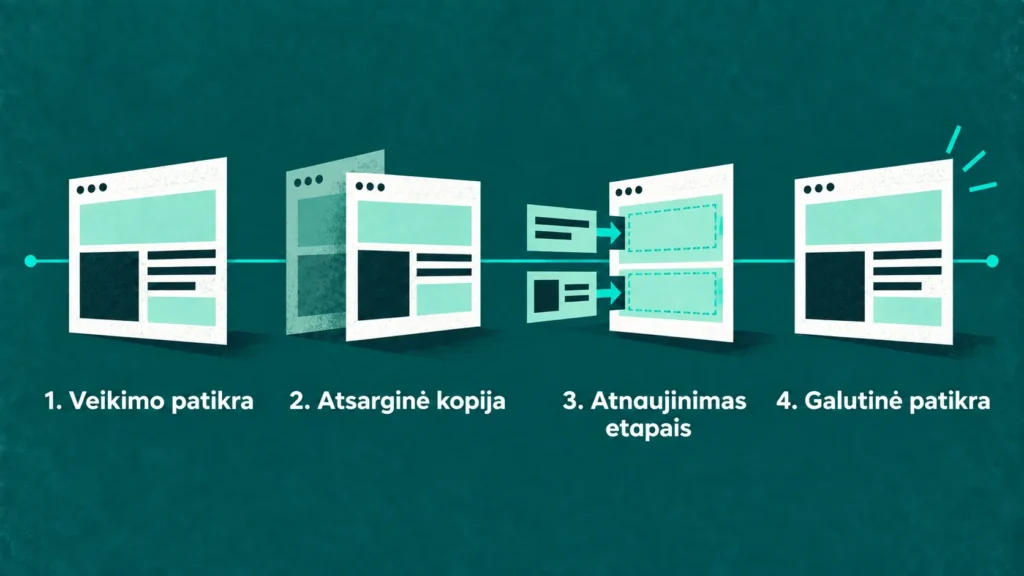
Jei gamintojai nepateikia specialių nurodymų, praktiška eiga yra tokia:
- Peržiūrėkite visą atnaujinimų sąrašą ir išskirkite susijusius komponentus.
- WordPress sistemos atnaujinimą atlikite kaip atskirą etapą.
- Nepriklausomus įskiepius atnaujinkite po vieną arba mažomis grupėmis.
- Temą, puslapių kūrimo įrankį ir jų papildinius atnaujinkite kaip apgalvotą susijusių komponentų rinkinį.
- Po kiekvieno svarbaus etapo atlikite jam tinkamą testą.
Tai nėra nekintama techninė taisyklė. Jei WooCommerce, temos ar konkretaus įskiepio gamintojas nurodo kitą seką, pirmenybę teikite jo aktualiai dokumentacijai, o ne bendrai eigai.
Aktyvioje WooCommerce parduotuvėje atnaujinimas turi papildomą duomenų riziką. Kol testuojate ar atkuriate senesnę kopiją, gyvoje parduotuvėje gali atsirasti naujų užsakymų. Todėl bandomosios aplinkos duomenų bazės negalima tiesiog perrašyti į veikiančią parduotuvę neįvertinus naujesnių duomenų.
Kuriems įskiepiams įjungti automatinius atnaujinimus?
WordPress leidžia automatinius atnaujinimus įjungti atskirai kiekvienam įskiepiui ir temai. Įskiepių sąraše ši parinktis paprastai rodoma stulpelyje Automatiniai atnaujinimai, o temos lange – atvėrus konkrečios temos informaciją.
Automatiką verta rinktis ne pagal principą „įjungti viskam“, o pagal galimą komponento poveikį.
| Komponentas | Rekomenduojamas pasirinkimas |
|---|---|
| Paprastas, aktyviai palaikomas ir nuo kitų sistemų nepriklausantis įskiepis | Galima svarstyti automatinį atnaujinimą, jei gaunate pranešimus ir turite veikiančias kopijas |
| Kontaktų formos, prisijungimo ar kitas verslui svarbus įskiepis | Geriau atnaujinti kontroliuojamai, kad galėtumėte iškart atlikti funkcinį testą |
| Aktyvi tema, puslapių kūrimo įrankis ir jo papildiniai | Atnaujinti kaip susijusią grupę ir peržiūrėti skirtingus puslapius |
| WooCommerce, mokėjimų, pristatymo ar rezervacijų komponentas | Pirmiausia išbandyti ir atnaujinti suplanuotu laiku |
| Individualus arba neaiškiai pakeistas komponentas | Automatikos nejungti, kol neįvertinti pakeitimai ir atkūrimo kelias |
Pagal numatytąjį veikimą WordPress apie įskiepių ir temų automatinių atnaujinimų rezultatus siunčia pranešimus administratoriaus el. paštu. Jei tokių laiškų niekas neskaito, automatika vyksta be realios kontrolės.
Jei automatiniai atnaujinimai neįvyksta, skiltyje Įrankiai > Svetainės būklė patikrinkite, ar nėra foninių atnaujinimų arba suplanuotų užduočių klaidų. Kai kuriuose hostinguose ar svetainėse šią funkciją gali valdyti papildomas įrankis, todėl WordPress parinktis nebūtinai yra vienintelė nustatymų vieta.
Ką daryti, jei WordPress atnaujinimas nepavyko?
Pirmiausia nebediekite kitų pakeitimų. Užfiksuokite, kurį komponentą atnaujinote, ankstesnę ir naują versiją, matomą klaidą bei tikslų laiką. Tolesnis veiksmas priklauso nuo simptomo.
Svetainė trumpam rodo techninės priežiūros pranešimą
Atnaujinimo metu WordPress laikinai įjungia techninės priežiūros režimą. Palaukite, kol vykstantis procesas baigsis, ir nepradėkite naujo atnaujinimo kitame lange.
Jei pranešimas neišnyksta ir administravimo aplinka neatsidaro, gali būti likęs WordPress sukurtas .maintenance failas. Jo šalinimui reikia prieigos prie svetainės failų. Jei tokios prieigos ir patirties neturite, kreipkitės į hostingą arba svetainės specialistą, užuot trynę kitus failus.
Rodoma kritinė klaida
Patikrinkite WordPress administratoriaus el. paštą. Kai WordPress aptinka tam tikrą kritinę PHP klaidą, jis gali atsiųsti specialią atkūrimo režimo nuorodą ir nurodyti problemą sukėlusį įskiepį ar temą.
Prisijungę per šią nuorodą galite laikinai sustabdyti probleminį įskiepį savo atkūrimo (angl. “recovery”) sesijoje ir grąžinti administravimo prieigą. Neskubėkite šalinti komponento ar jo duomenų – pirmiausia užfiksuokite klaidą ir patikrinkite įskiepio kūrėjo informaciją.
Svetainė atsidaro, bet išsikraipė dizainas
Patikrinkite puslapį privačiame naršyklės lange. Jei ten rodoma senesnė versija, išvalykite svetainės ar CDN talpyklą. Jei problema išlieka, palyginkite ją su paskutiniu temos, puslapių kūrimo įrankio arba jo papildinio atnaujinimu.
Neleiskite kitų nesusijusių atnaujinimų „gal problema pati išsispręs“. Sprendimas gali būti suderinamos komponento versijos įdiegimas, gamintojo pataisa arba atkūrimas iš kopijos, tačiau prieš grąžinant seną versiją reikia įvertinti saugumo ir duomenų pokyčius.
Atnaujinimo mygtukas dingo arba procesas nuolat nepavyksta
Patikrinkite įskiepio licenciją, ryšį su jo gamintojo paskyra ir skiltį Įrankiai > Svetainės būklė. Problema taip pat gali būti susijusi su failų teisėmis, nepakankamais serverio ištekliais arba negalėjimu pasiekti atnaujinimų serverio. Tai jau nėra problema, kurią saugu spręsti pakartotinai spaudžiant tą patį mygtuką.
Dažniausi klausimai apie WordPress atnaujinimą
Ar galima vienu metu atnaujinti visus WordPress įskiepius?
Galima, tačiau tai tinka ne kiekvienai svetainei. Jei atnaujinami tarpusavyje nesusiję įskiepiai ir po to atsiranda klaida, bus sunkiau nustatyti jos priežastį. Verslui svarbioje svetainėje įskiepius geriau skirstyti į mažas logiškas grupes ir po svarbių pakeitimų tikrinti rezultatą.
Ką pirmiausia atnaujinti: WordPress, temą ar įskiepius?
Vienos privalomos sekos visoms svetainėms nėra. Jei gamintojas pateikia konkrečius reikalavimus, vadovaukitės jais. Jei specialių nurodymų nėra, WordPress sistemą atnaujinkite atskiru etapu, o susijusius temos ir įskiepių komponentus vertinkite kartu.
Ar reikia išjungti visus įskiepius prieš WordPress atnaujinimą?
Įprastam atnaujinimui per WordPress administravimo aplinką visų įskiepių iš anksto išjungti paprastai nereikia. Masinis jų išjungimas gali pats sutrikdyti svetainės funkcijas. Jei konkretaus komponento gamintojas nurodo kitokią eigą arba sprendžiate jau įvykusią klaidą, vadovaukitės konkrečia instrukcija.
Ar automatiniai WordPress įskiepių atnaujinimai yra saugūs?
Jie gali būti tinkami mažesnės rizikos komponentams, jei svetainė turi veikiančias kopijas, reguliariai stebima, o gaunami atnaujinimų pranešimai yra peržiūrimi. Automatika nėra geras numatytasis pasirinkimas mokėjimų, rezervacijų, individualių funkcijų ar tarpusavyje glaudžiai susijusių komponentų atnaujinimams.
Kodėl WordPress nerodo naujos įskiepio versijos?
Atnaujinimas gali būti dar nepatikrintas, mokamo įskiepio licencija gali būti neaktyvi, svetainė gali nepasiekti kūrėjų serverio arba atnaujinimus gali valdyti hostingas ar kitas įrankis. Pirmiausia pakartotinai patikrinkite atnaujinimus ir peržiūrėkite licencijos bei svetainės būklės informaciją.
Ar galima grįžti į ankstesnę įskiepio versiją?
Techniškai tai įmanoma ne visais atvejais ir ne visada saugu. Nauja versija gali būti pakeitusi duomenų bazę arba ištaisiusi saugumo spragą, todėl senesnės versijos grąžinimas gali vėl atverti jau pataisytą pažeidžiamumą. Patikimiausias grįžimo kelias yra iš anksto parengta svetainės kopija ir aiškus atkūrimo planas, o aktyvioje parduotuvėje būtina papildomai apsaugoti po kopijos sukūrimo atsiradusius užsakymus.
Reikia pagalbos atnaujinant WordPress svetainę?
Jeigu atnaujinimų susikaupė daug, svetainė naudoja WooCommerce, individualų kodą ar verslui svarbias integracijas, prieš keičiant versijas verta įvertinti visą jų tarpusavio ryšį.
UptimeWP gali pasirūpinti WordPress sistemos, temos ir įskiepių atnaujinimais, atlikti reikalingas funkcijų patikras ir padėti, jei po pakeitimo svetainė pradeda veikti netinkamai.
Peržiūrėti WordPress priežiūros planus
Šaltiniai
- WordPress: Updating WordPress
- WordPress: Dashboard Updates screen
- WordPress: Manage Plugins
- WordPress: Plugin and theme auto-updates
- WordPress: Recovery Mode
- WordPress: Site Health screen
- WooCommerce: How to update WooCommerce